首个工作流#
本指南将展示如何在 n8n 中构建工作流,并同步解释核心概念。您将学习:
本快速入门推荐新手使用n8n Cloud,该平台提供免费试用——若尚未注册,请立即注册账户。
第一步:创建新工作流#
打开 n8n 后将显示以下任一界面:
- 欢迎窗口含两个大型按钮:选择 Start from Scratch 创建新工作流
- 概览页面的工作流列表:点击 Create Workflow 创建新工作流
第二步:添加触发器节点#
n8n 提供两种工作流启动方式:
- 手动选择 Execute Workflow 执行
- 使用触发器节点作为首节点自动运行,该节点会根据外部事件或预设配置触发工作流
本教程将使用定时触发器,实现按计划执行工作流:
- 点击 Add first step
- 搜索 Schedule,n8n 将显示匹配节点列表
- 选择 Schedule Trigger 添加至画布,节点配置面板将自动展开
- 触发间隔选择 Weeks
- 周期间隔输入
1 - 设置具体时间:触发星期选择 Monday,触发小时选择 9am,触发分钟输入
0 - 关闭节点详情页返回画布
第三步:添加 NASA 节点并配置凭证#
NASA 节点可调用 NASA 开放 API 获取科学数据。本示例将使用实时 API 数据探测太阳活动。
凭证说明
凭证是应用与服务颁发的私有认证信息,用于验证用户身份并建立 n8n 节点与外部服务的数据连接。所需信息类型因服务而异,请注意勿在 n8n 环境外泄露凭证信息。
-
点击 Schedule Trigger 节点上的 添加节点 连接器图标

-
搜索 NASA,n8n 将显示匹配节点列表
-
选择 NASA 查看操作列表
-
搜索并选择 Get a DONKI solar flare,该操作可获取近期太阳耀斑报告。选择后节点将自动添加至画布并展开
-
访问 NASA API 需配置凭证:
- 点击 Credential for NASA API 下拉菜单
- 选择 Create new credential 进入凭证管理界面
- 访问 NASA APIs 通过 Generate API Key 链接填写申请表单,NASA 将生成密钥并发送至您填写的邮箱
- 查收邮件复制 API 密钥,在 n8n 的 API Key 字段粘贴
- 点击 Save 保存
- 关闭凭证界面返回节点配置,新建凭证将自动选中于 Credential for NASA API
-
默认 DONKI Solar Flare 提供最近 30 天数据,如需限定为最近一周:
- 点击 Add field
- 选择 Start date
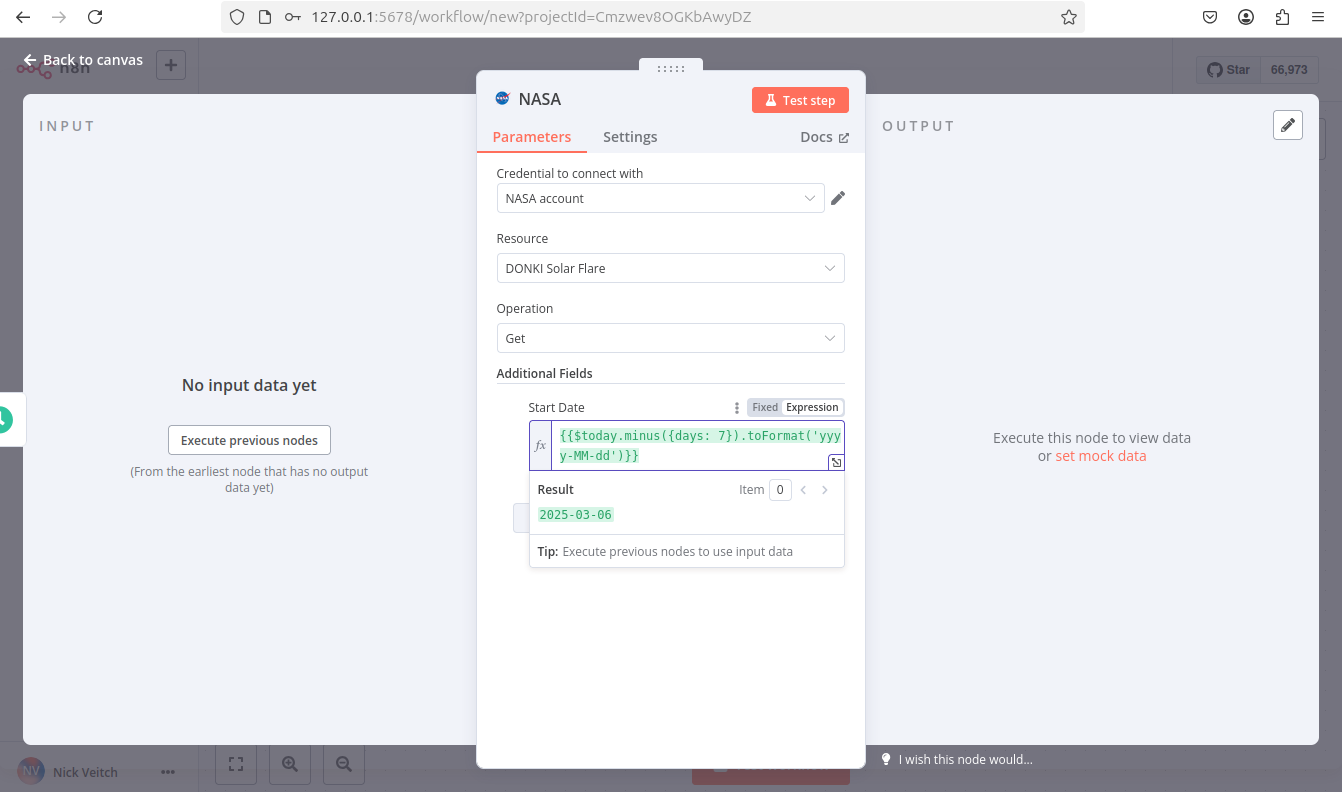
- 为设置一周前起始时间,可使用表达式:点击 Start date 旁的 Expression 标签页,选择展开按钮
 打开完整表达式编辑器
 - 在 Expression 字段输入以下表达式:
{{ $today.minus(7, 'days') }}
这将生成一个正确格式的日期,即当前日期的七天前。
n8n中的日期和时间格式...
n8n使用Luxon处理日期和时间,并提供了两个便捷变量:$now和$today。更多信息请参阅表达式 > Luxon。
7. 关闭编辑表达式模态框返回NASA节点。
8. 现在可验证节点是否正常工作并返回预期日期:选择执行步骤手动运行节点。n8n将调用NASA API并在输出区域显示过去七天内的太阳耀斑详情。
9. 关闭NASA节点返回工作流画布。
第四步:使用If节点添加逻辑#
n8n支持工作流中的复杂逻辑。本教程将使用If节点创建两个分支,分别从NASA数据生成报告。太阳耀斑分为五个可能等级;我们将添加逻辑:将较低等级的报告发送至一个输出,较高等级发送至另一个。
添加If节点:
- 选择NASA节点上的添加节点连接器
- 搜索If,n8n将显示匹配的节点列表
- 选择If将节点添加至画布,n8n将打开该节点
- 需要检查NASA数据中的
classType属性值:-
将classType拖拽至值1
请确保已运行前序章节的NASA节点
若未执行前序章节的NASA节点,此步骤将无可用数据
-
将比较运算改为字符串 > 包含
-
在值2中输入X(太阳耀斑最高等级)。下一步将创建两个报告:X级太阳耀斑报告和其他较小耀斑报告
-
现在可验证节点是否正常工作并返回预期日期:选择执行步骤手动运行节点。n8n将根据条件测试数据,并在输出面板显示真假匹配结果
无大型太阳耀斑的周期
本教程使用实时数据。若运行工作流时未发现X级太阳耀斑,可尝试将值2中的X替换为A、B、C或M
-
- 确认节点能返回事件数据后,关闭节点返回画布
第五步:从工作流输出数据#
工作流最后一步是发送两份太阳耀斑报告。本示例将数据发送至Postbin。该服务可接收数据并显示在临时网页。
- 在If节点上选择标记为true的添加节点连接器
- 搜索PostBin,n8n将显示匹配节点列表
- 选择PostBin
- 选择发送请求,n8n将节点添加至画布并打开
- 访问Postbin选择创建容器。保持标签页开启以便测试工作流时查看
- 复制容器ID(格式类似
1651063625300-2016451240051) - 在n8n中将Postbin ID粘贴至容器ID字段
- 配置要发送至Postbin的数据:在容器内容旁选择表达式标签(需将鼠标悬停在容器内容上才会显示),点击扩展按钮打开完整表达式编辑器
- 此时可将If节点输出中的对应字段拖拽至表达式编辑器自动创建引用。本例中需引用'classType'字段
- 拖入后会自动生成引用:
{{$json["classType"]}}。为其添加消息文本,完整表达式为:
There was a solar flare of class {{$json["classType"]}}
- 关闭表达式编辑器返回节点界面。
- 关闭Postbin节点返回画布。
- 添加另一个Postbin节点来处理If节点的false输出路径:
- 将鼠标悬停在Postbin节点上,然后选择节点上下文菜单 ! 复制节点来复制第一个Postbin节点。
- 将If节点的false连接线拖拽至新Postbin节点左侧。
步骤六:测试工作流#
- 现在可以测试整个工作流。选择执行工作流,n8n将运行工作流并显示每个阶段的执行进度。
- 返回您的Postbin回收站,刷新页面查看输出结果。
- 如需启用该工作流(即希望其每周自动运行一次),需通过切换激活按钮来启动。
时间限制
Postbin回收站在创建后仅保留30分钟。若超出此时限,您可能需要创建新回收站并更新Postbin节点中的ID。
恭喜#
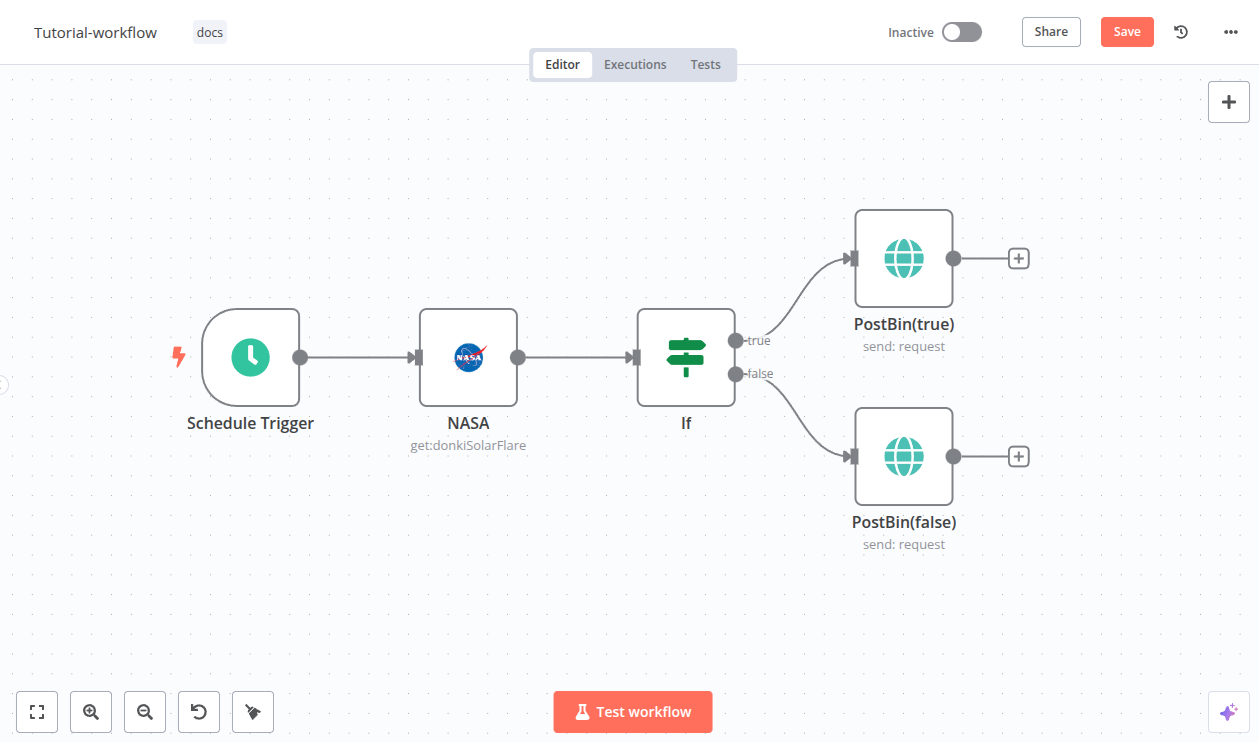
您已成功构建一个完整可用的工作流!其外观应类似于:
通过本教程您已掌握:
- 如何查找所需节点并进行连接
- 如何使用表达式处理数据
- 如何创建凭据并绑定到节点
- 如何在工作流中实现逻辑判断
您可以在此基础上进行扩展(例如添加更多凭据和节点来邮件发送结果),或基于特定项目进行定制。无论下一步计划如何,以下资源都能提供帮助:
后续步骤#
- 对AI应用感兴趣?了解如何使用n8n构建AI聊天助手
- 学习n8n文本课程或视频课程
- 探索更多工作流模板示例