构建迷你工作流#
本节课将构建一个从Hacker News获取10篇自动化主题文章的小型工作流。该流程包含五个步骤:
完成后的工作流效果如下:
1. 添加手动触发节点#
打开节点面板(提示:可通过点击画布右上角的 + 图标或键盘按 Tab 键打开):
- 搜索 Manual Trigger 节点
- 在搜索结果中选中该节点
这会将手动触发节点添加到画布,您可通过 Execute workflow 按钮随时运行工作流。
手动触发说明 为加速工作流创建,后续可跳过此步骤。添加任何非触发节点时系统将自动添加手动触发节点。
实际场景中,建议设置定时计划或其他触发节点来运行工作流。
2. 添加Hacker News节点#
点击手动触发节点右侧的 + 图标打开节点面板:
- 搜索 Hacker News 节点
- 在搜索结果中选中该节点
- 在 Actions 区域选择 Get many items
n8n会将节点添加至画布,并打开节点窗口显示配置详情。
3. 配置Hacker News节点#
新节点添加到编辑器界面时会自动激活。节点详情窗口包含以下选项:
- Parameters:调整参数以优化节点功能
- Settings:调整设置以控制节点外观与执行
- Docs:在新窗口中打开该节点的n8n文档
参数与设置的区别
- 参数 因节点功能而异
- 设置 对所有节点保持一致
参数配置#
需配置Hacker News节点的以下参数:
- Resource: All
该资源选择所有数据记录(文章) - Operation: Get Many
该操作获取所有选定文章 - Limit: 10
限制Get Many操作返回的结果数量 - Additional Fields > Add Field > Keyword: automation
附加字段可让请求更精确,本例仅获取包含关键词"automation"的文章
完成配置后的参数界面应如下所示:
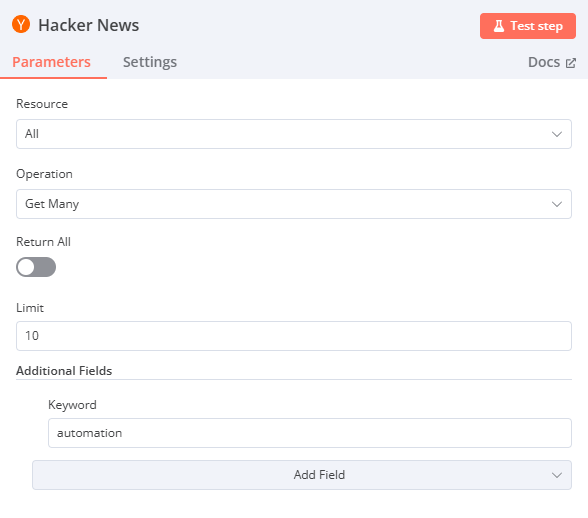
Hacker News节点参数
设置配置#
Settings 区域包含节点外观与执行的选项。本例仅配置最后两项设置来控制节点在画布中的显示:
在Hacker News节点设置中编辑:
-
Notes: 获取最新10篇文章
节点备注提示
建议为节点添加功能描述,这对复杂或共享工作流尤为重要! -
Display note in flow?: 切换为 true
该选项将在画布中节点下方显示备注
完成配置后的设置界面应如下所示:
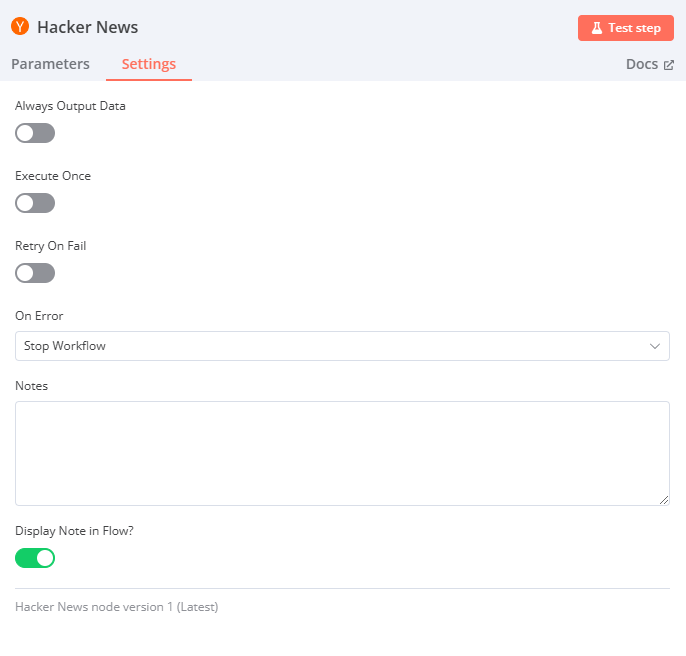
Hacker News节点设置
节点重命名方法 可通过三种方式为节点设置更具描述性的名称:
- 选中节点同时按键盘F2键
- 双击节点打开窗口,点击窗口左上角节点名称进行修改,点击 Rename 保存
- 右键点击节点选择 Rename 选项

通过键盘重命名节点
要查看原始节点名称(节点类型),请打开节点窗口选择 Settings,页面底部包含节点类型与版本信息。
4. 执行节点#
点击节点详情窗口的 Execute step 按钮,将在输出 Table 视图中看到10条结果。
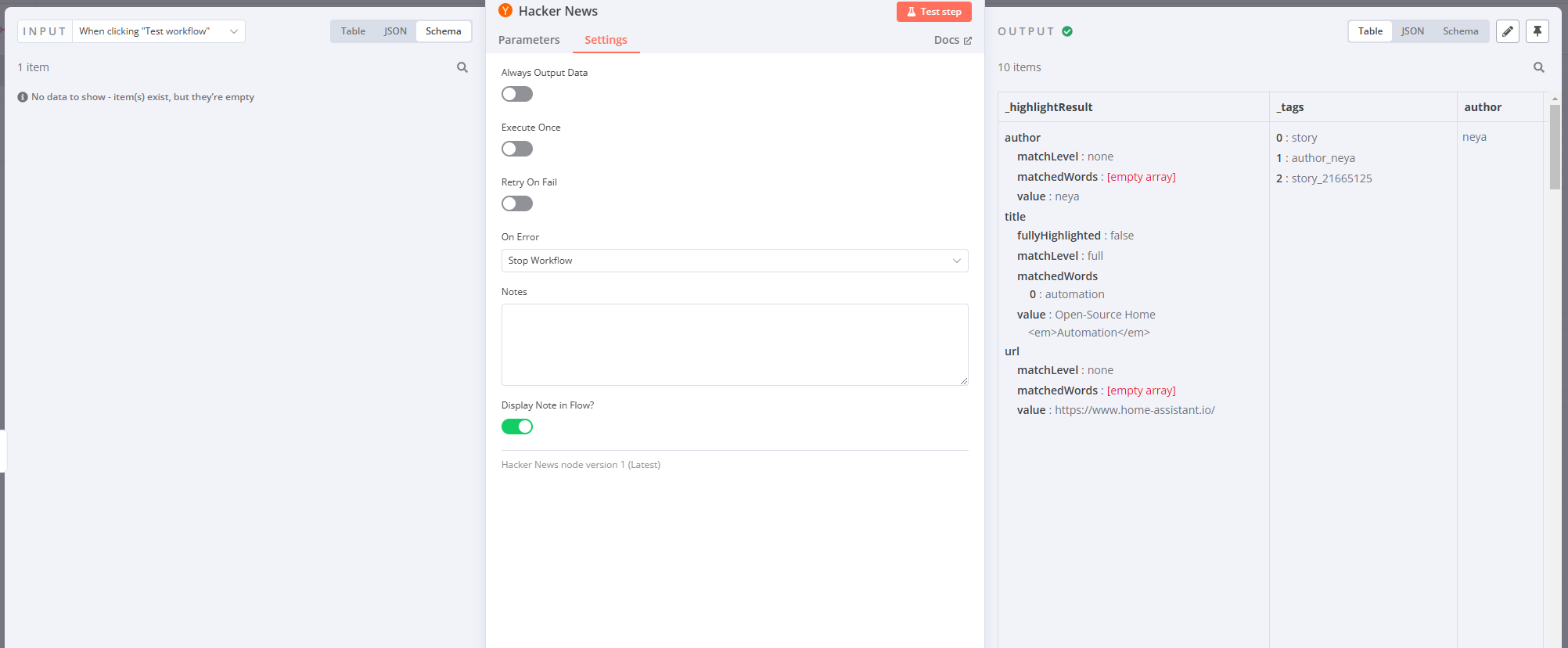
Hacker News节点的表格视图结果
节点执行#
节点执行说明
节点执行代表该节点运行以获取或处理指定数据的过程。
成功执行的节点会在画布中显示绿色对勾标记:
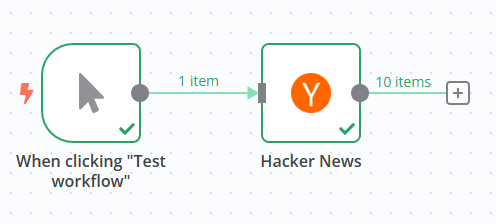
成功执行的工作流
若参数无误且运行正常,请求的数据将以 Table、JSON 和 Schema 格式显示在节点窗口中。可通过窗口顶部的 Table | JSON | Schema 按钮切换视图。
表格视图与JSON视图对比
Table 为默认视图,以表格形式显示数据(行代表记录,列代表属性)。
以下是Hacker News输出的JSON视图:
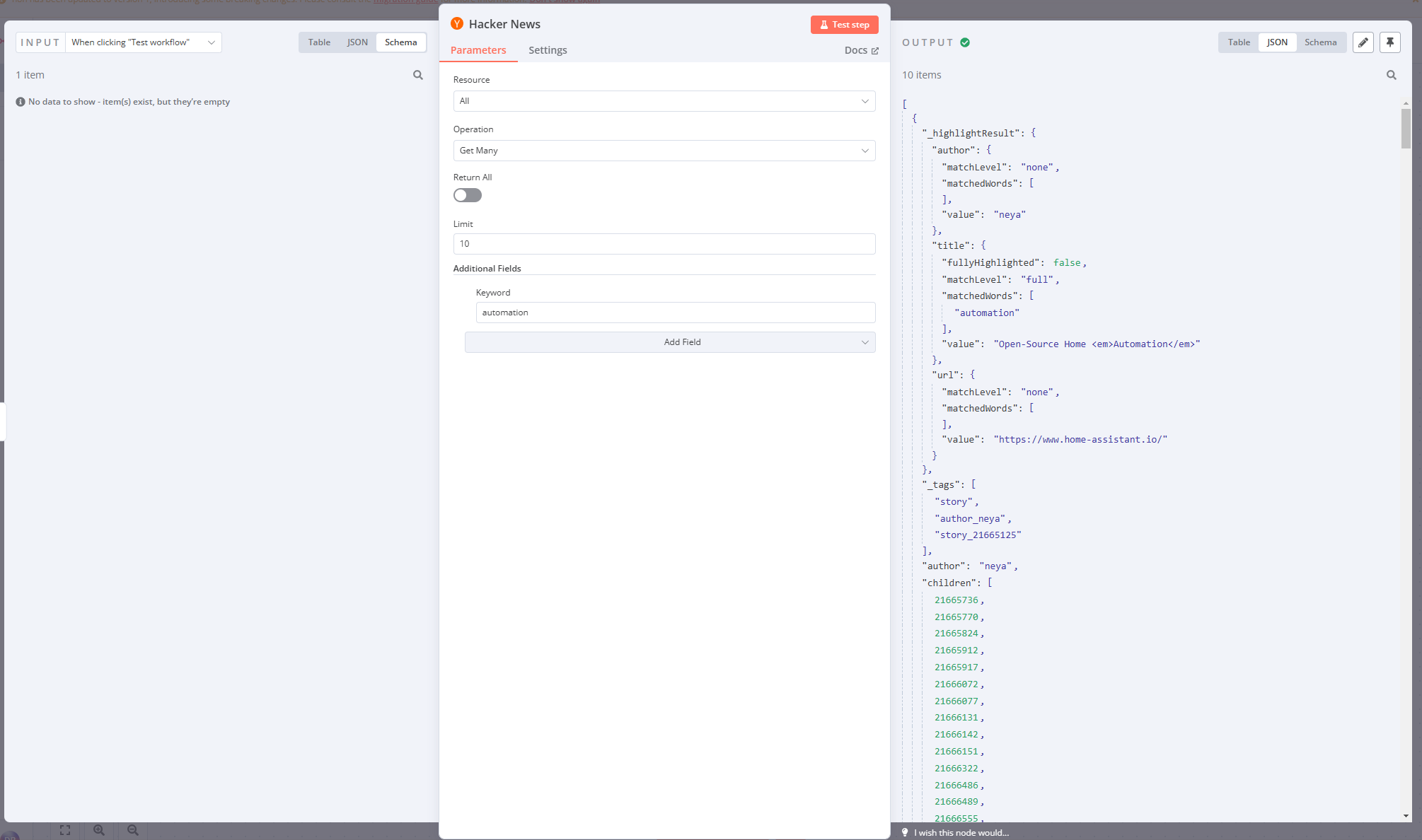
Hacker News节点的JSON视图结果
节点窗口还显示以下执行信息:
- Output 标题旁显示状态图标(成功时为绿色对勾),旁边信息图标悬停可查看:
- Start Time:节点执行开始时间
- Execution Time:从开始执行到返回结果耗时
- Output 标题下方显示 10 items,表示节点返回的记录数量。本例因步骤2设置了限制应为10,未设限时此数值可帮助了解实际返回记录数。
节点错误处理
节点显示红色警告图标表示存在错误,可能由节点凭证缺失/错误或参数配置不正确导致。
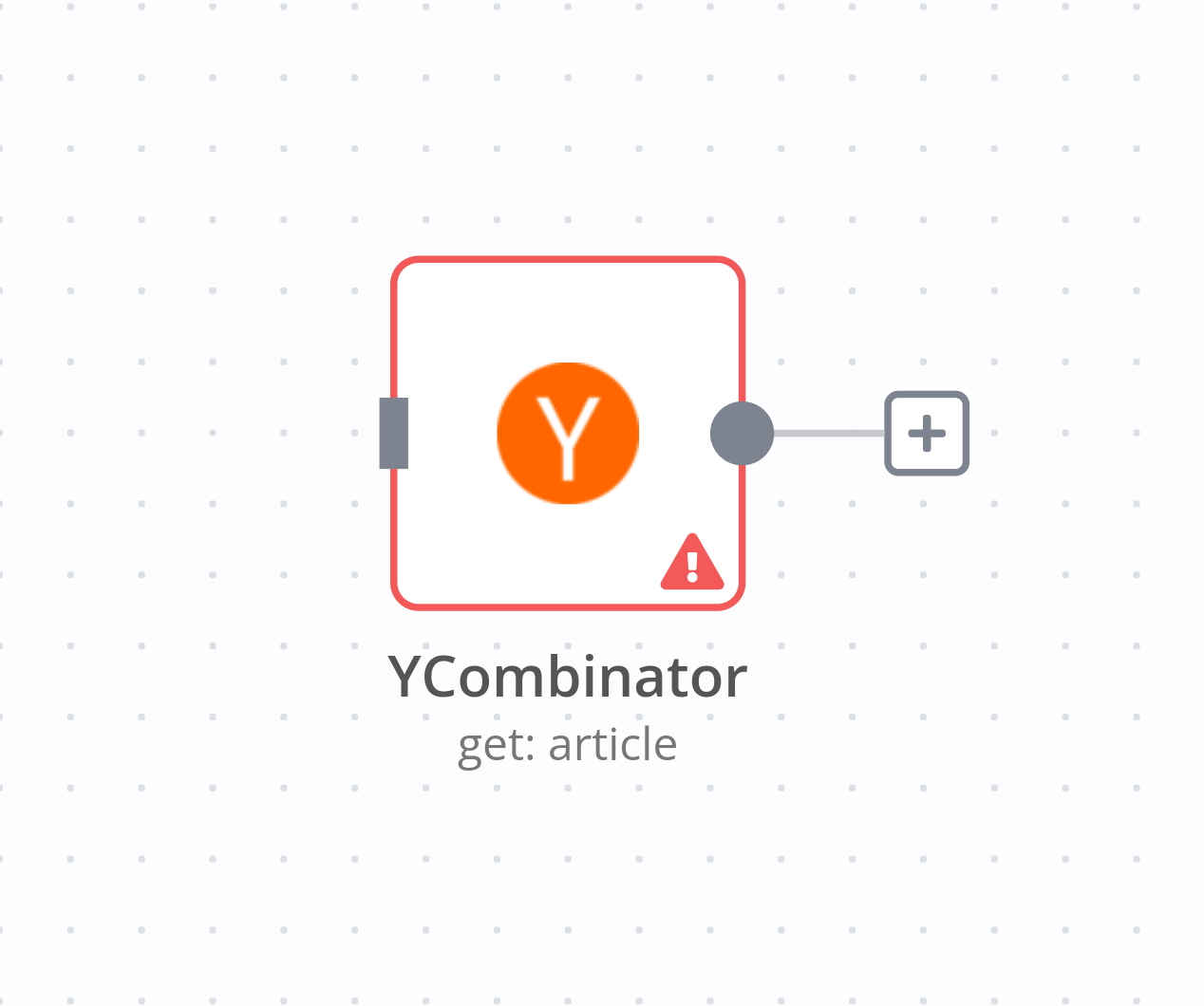
节点错误示例
5. 保存工作流#
完成节点编辑后,点击 Back to canvas 返回主画布。
默认情况下,工作流会自动保存为"My workflow"。
本节课请将工作流重命名为"Hacker News workflow"。
重命名提示
可通过点击编辑器顶部的工作流名称进行重命名。
重命名后请确保保存工作流,保存方式有两种:
- 在画布界面按 Ctrl + S 或 Cmd + S
- 点击编辑器右上角 Save 按钮(可能需要先点击对话框外部退出节点编辑器)
若显示灰色 Saved 文字而非 Save 按钮,表示工作流已自动保存。
总结#
恭喜!您已成功构建第一个工作流!本节课学习了如何使用应用节点中的操作、配置参数与设置、保存并执行工作流。
下节课将迎接新客户Nathan,他需要自动化销售报告工作。您将为其用例构建更复杂的工作流,帮助提升工作效率。
文档反馈