编辑器界面导航#
本课程将指导您掌握 编辑器界面 的导航操作。我们将逐步讲解 画布 功能,说明各图标的含义,并指引您在 n8n 中构建工作流时所需功能的定位。
n8n 版本说明
本课程基于 n8n 1.82.1 版本编写。其他版本的用户界面可能略有差异,但这不会影响核心功能的使用。
快速开始#
首先需要完成 n8n 的部署。
我们推荐使用 n8n Cloud,这是无需安装的托管解决方案,并提供免费试用。
替代部署方案
若 n8n Cloud 不符合您的需求,可选用 Docker 自托管方案。此方案为高级选项,建议仅熟悉托管服务、Docker 及命令行的技术用户使用。
更多部署方式详情,请参阅 平台文档。
完成 n8n 部署后,在浏览器中打开编辑器界面。登录 n8n 实例,选择 总览 后点击 创建工作流 即可进入主画布。
界面展示如下:
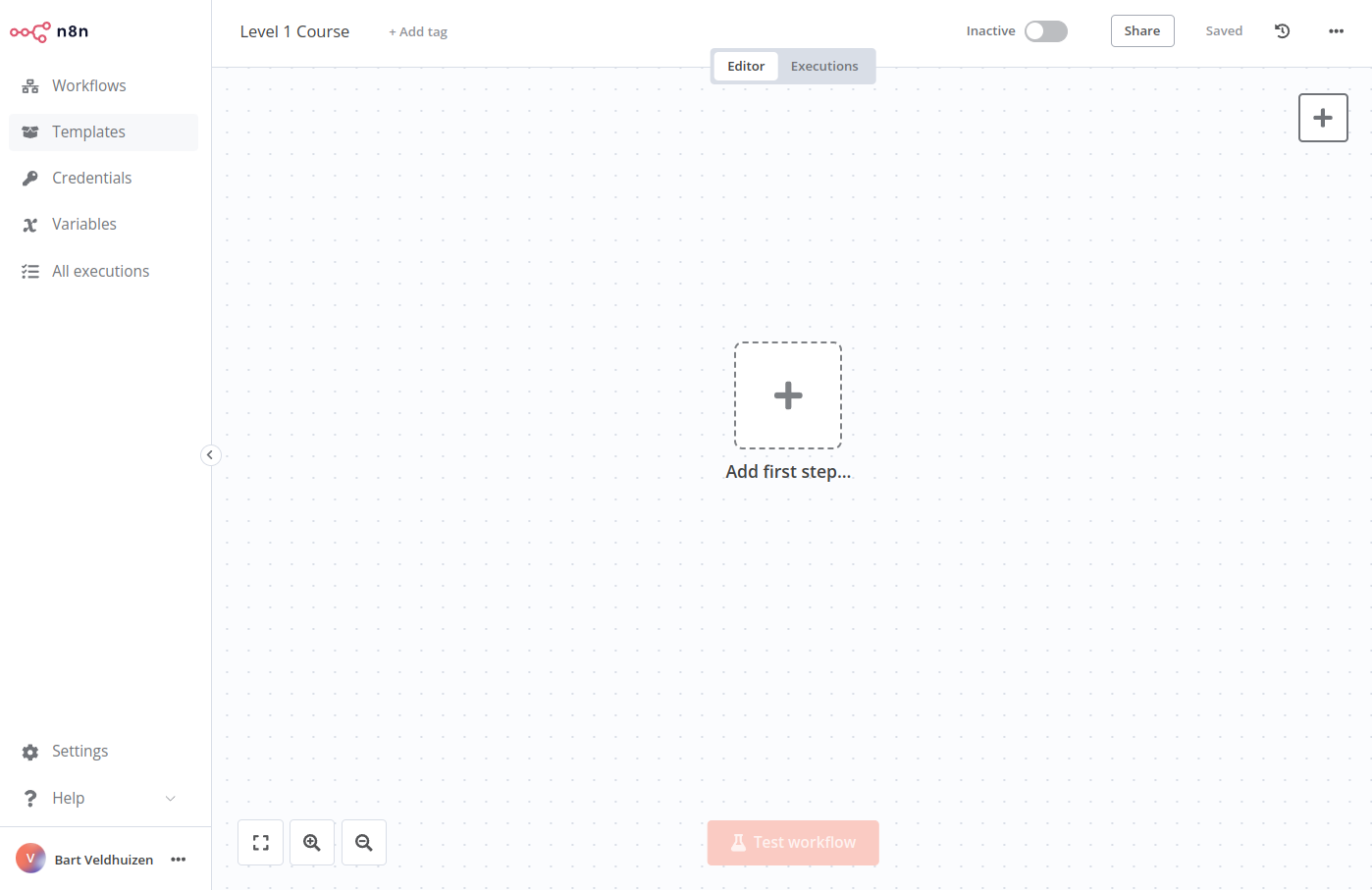
编辑器界面
编辑器界面设置#
编辑器界面是构建 工作流 的网页接口。通过该界面可访问所有工作流与 凭据,以及支持页面。
左侧面板#
编辑器界面 左侧面板集中了管理工作流的核心功能与设置。点击小箭头图标可展开/折叠面板。
面板包含以下模块:
- 总览:包含您有权访问的所有工作流、凭据和执行记录。本课程中将在此创建新工作流。
- 个人:每位用户均拥有默认个人项目。若未创建自定义项目,工作流和凭据将存储于此。
- 项目:支持将工作流和凭据分组管理。您可为项目成员分配 角色 以控制操作权限。社区版不提供此功能。
- 管理面板:仅限 n8n Cloud 用户。可查看实例使用情况、账单和版本设置。
- 模板:预置工作流集合。快速入门常见使用场景的理想起点。
- 变量:用于在工作流间存储和访问固定数据。此功能需专业版或企业版许可。
- 洞察:提供工作流数据分析与洞察报告。
- 帮助:汇集 n8n 产品与社区资源。
- 新功能:展示最新产品更新与特性。
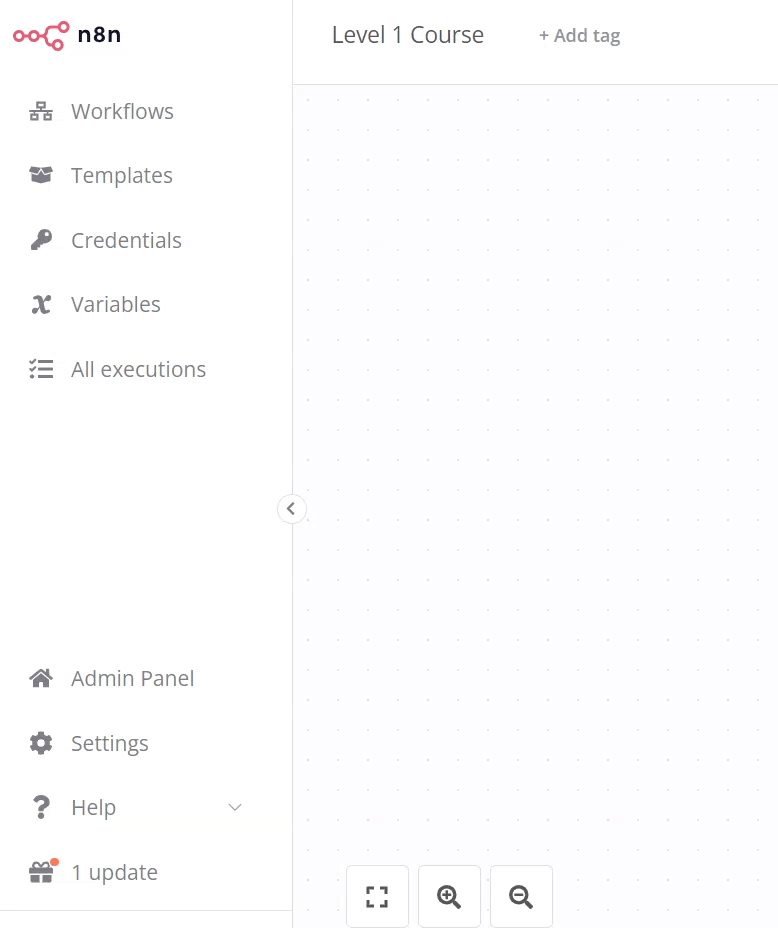
编辑器界面左侧菜单
顶部栏#
编辑器界面 顶部栏包含以下信息:
- 工作流名称:新工作流默认命名为“My workflow”,支持随时编辑。
- + 添加标签:支持按类别、使用场景等维度分类管理工作流(可选功能)。
- 启用/停用开关:控制当前工作流状态。新建工作流默认处于停用状态。
- 共享:入门版、专业版和企业版用户支持工作流协作编辑。
- 保存:保存当前工作流。
- 历史记录:保存后可查看以往版本。

编辑器界面顶部栏
画布#
画布 是编辑器界面中的灰色网格背景区域,包含以下功能元素:
- 画布缩放控制按钮组:适配屏幕、放大/缩小、重置缩放、节点整理
- 执行工作流 按钮(添加首个节点后激活):点击后 n8n 将按序执行画布所有节点
- 内含 + 号按钮:开启节点面板
- 便签图标按钮:为画布添加 便利贴(悬停右上角+图标时可见)
- 询问助手 按钮(画布右侧):获取 AI 助手的工作流构建建议
- 标注“添加第一步”的虚线框:放置首个节点的区域
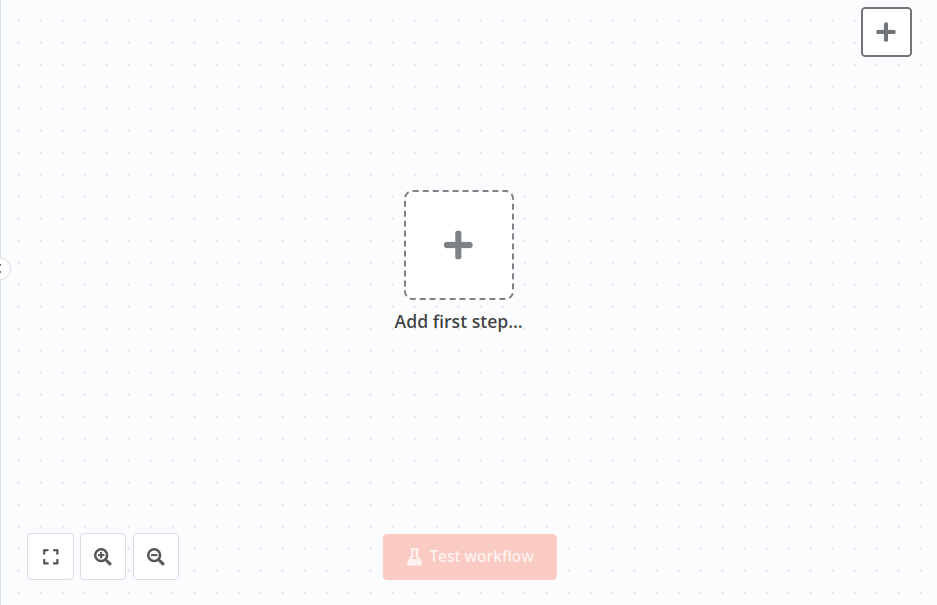
工作流画布
画布移动操作
支持三种画布移动方式:
- 按住
Ctrl+鼠标左键拖拽 - 使用
鼠标中键拖拽 - 触控板双指滑动
工作流执行与激活功能将在后续课程详细讲解。
节点#
节点如同功能各异的构建模块,组合后即可构成自动化工作流这台“运转机器”。
节点定义
节点是工作流中的独立步骤,承担 (a)加载 (b)处理 (c)发送数据 三类功能。
n8n 根据功能将节点分为四类:
- 应用节点 或 动作节点:增删改数据、请求/发送外部数据、触发外部系统事件。完整列表请参阅 动作节点库
- 触发节点:启动工作流并提供初始数据。完整列表请参阅 触发节点库
- 核心节点:兼具触发与应用功能。不同于多数对接外部服务的节点,核心节点提供逻辑判断、计划任务、通用API调用等基础功能。完整列表请参阅 核心节点库
- 集群节点:协同工作的节点组,主要服务于 AI 工作流。详情请参阅 集群节点
扩展阅读
关于节点类型的详细说明,请参考 节点类型。
查找节点#
所有可用节点均位于编辑器界面右侧的 节点面板。三种开启方式:
- 点击画布右上角 + 图标
- 点击画布现有节点右侧的 + 图标(用于衔接新节点)
- 按下键盘
Tab键
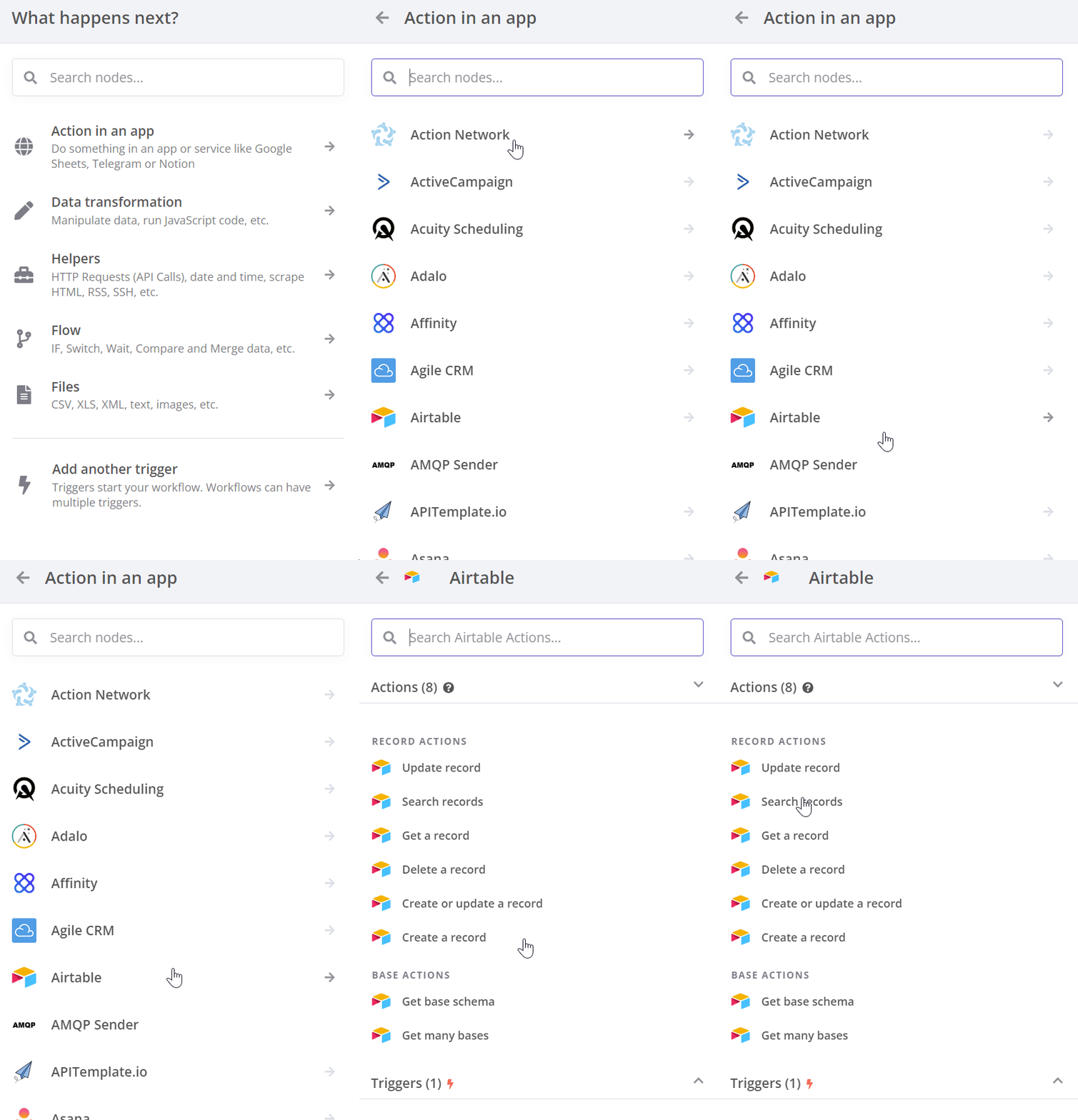
节点面板
在节点面板中,添加首个节点时将显示各类触发节点。添加触发节点后,面板将切换显示高级AI、应用内操作、数据转换、流程控制、核心节点和人机交互等节点类型。
如需查找特定节点,可使用节点面板顶部的搜索框。
添加节点#
两种节点添加方式:
- 在节点面板选择目标节点,新节点将自动连接至画布中已选节点
- 从节点面板拖拽节点至画布
节点按钮#
悬停节点时会出现三个功能图标:
- 执行节点(播放图标)
- 停用/启用节点(电源图标)
- 删除节点(垃圾桶图标)
另有一个省略号图标,点击可展开包含其他 节点选项 的上下文菜单。
工作流移动技巧
需移动工作流时,可通过鼠标框选或 Ctrl+A 全选节点,按住任一节点拖拽至目标位置即可。
总结#
本节课您学习了编辑器界面的导航方法、图标含义、左右侧面板的访问方式以及节点添加技巧。
下节课将通过构建微型工作流来实践所学知识。