便签#
便签功能允许您对工作流进行批注和评论。
n8n 强烈建议广泛使用便签功能,特别是在模板工作流中,以帮助其他用户理解您的工作流。
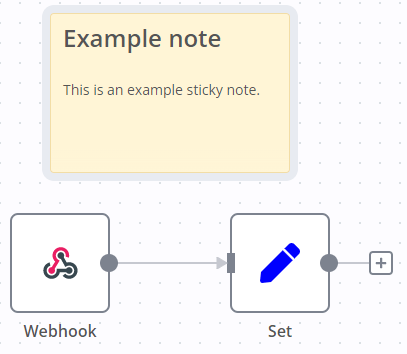
创建便签#
便签属于核心节点。添加新便签的步骤:
- 打开节点面板
- 搜索
note - 点击便签节点,n8n 将在画布上添加新便签
编辑便签#
- 双击需要编辑的便签
- 输入注释内容(本指南说明如何使用 Markdown 格式化文本,n8n 采用实现 CommonMark 规范的 markdown-it)
- 点击便签外部区域或按
Esc键退出编辑模式
更改颜色#
修改便签颜色的方法:
- 将鼠标悬停在便签上方
- 选择更改颜色

便签定位#
您可以:
- 在画布任意位置拖拽便签
- 将便签拖至节点后方(可用于可视化节点分组)
- 悬停至便签边缘并通过拖拽调整尺寸
- 通过选择选项
 开启颜色选择器修改颜色
Markdown 书写规范#
便签支持 Markdown 格式化。本节介绍常用选项。
The text in double asterisks will be **bold**

The text in single asterisks will be *italic*

Use # to indicate headings:
# This is a top-level heading
## This is a sub-heading
### This is a smaller sub-heading

You can add links:
[Example](https://example.com/)

Create lists with asterisks:

* Item one
* Item two

Or created ordered lists with numbers:

1. Item one
2. Item two
如需更详细的指南,请参阅 CommonMark 帮助文档。n8n 采用 markdown-it 实现 CommonMark 规范。
设置图片全宽#
通过在文件名后添加 #full-width 后缀,可强制图片宽度与便签容器保持 100% 同宽:

嵌入YouTube视频#
要在笔记中显示YouTube视频,请使用带有视频ID的@[youtube](/docs/workflows/components/<video-id>)指令。此功能生效的前提是视频创作者必须允许嵌入。
例如:
@[youtube](/docs/workflows/components/ZCuL2e4zC_4)
要嵌入您自己的视频,请复制以上语法,并将ZCuL2e4zC_4替换为您的视频ID。YouTube视频ID是YouTube网址中v=后面的字符串。